 Fidemia← Volver a Fidemia
Guía paso a paso
Vincula el correo de tu notaría
Con tu correo vinculado, Fidemia manda las facturas desde tu propia dirección y te enseña los correos de los últimos 14 días junto a sus clientes y escrituras. Se hace una sola vez y tardas unos 5 minutos.
🔒 Tu contraseña no la ve nadie. Se guarda en la caja fuerte de tu Windows o tu Mac, nunca en Fidemia ni en Internet. Los correos se leen sin tocarlos: no se marcan como leídos, no se borran y no se guardan.
Hace falta el programa Fidemia del ordenador. Desde el navegador no se puede vincular el correo (no lo dejan los navegadores). Si aún no lo tienes: descarga el programa, ábrelo y entra con tu cuenta.
🧭 Lo más fácil: deja que Fidemia te guíe. Escribe tu correo en el programa y Fidemia reconoce tu proveedor y pone sola los servidores.
· IONOS y casi todos los dominios propios: solo tu contraseña de siempre. Listo.
· Gmail, Outlook, Yahoo o iCloud: sale «Te guío yo». Pulsas «Abrir la página de Google» (o de Microsoft…), entras si te lo pide, escribes Fidemia, pulsas Crear y Copiar. Ya está: Fidemia recoge sola las 16 letras, vincula el correo y te manda la prueba. No hay que pegar nada.
Fidemia solo mira el portapapeles mientras esperas la contraseña, y solo coge algo si son las 16 letras de una contraseña de aplicación (luego la borra del portapapeles). Hace falta el programa 2.5.0 o posterior; con uno anterior, sigue los pasos de abajo.
¿Qué correo tienes?
Mira cómo acaba tu dirección de correo y pulsa el tuyo. Si no lo sabes, te sirve el de «Otro correo».
Los pasos en Fidemia (iguales para todos)
Abre «Correo de la notaría»
En el programa, ve a Herramientas y pulsa Correo de la notaría, en el grupo «Despacho».
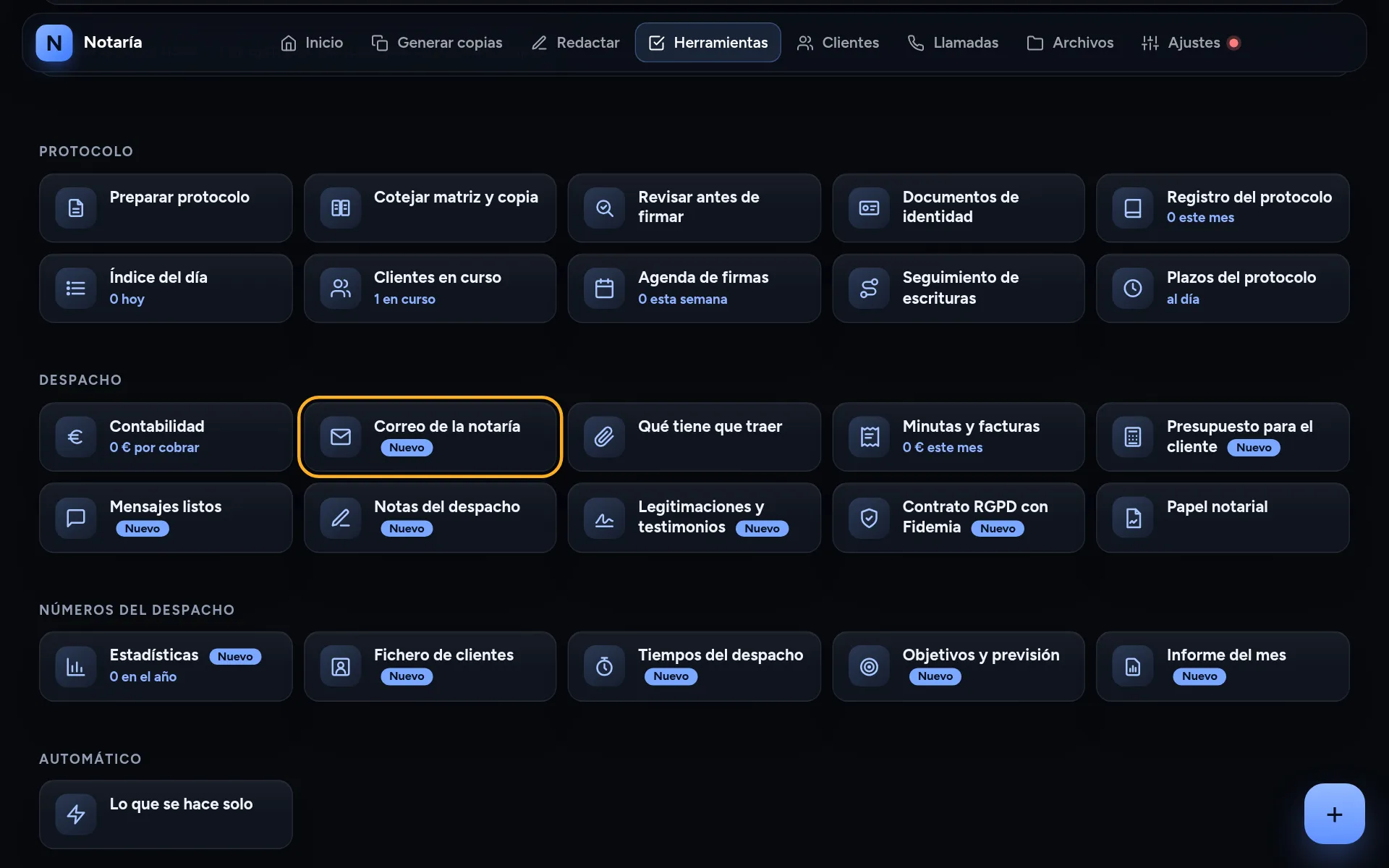
Está en Herramientas → Despacho. Baja hasta «Vincula el correo de la notaría»
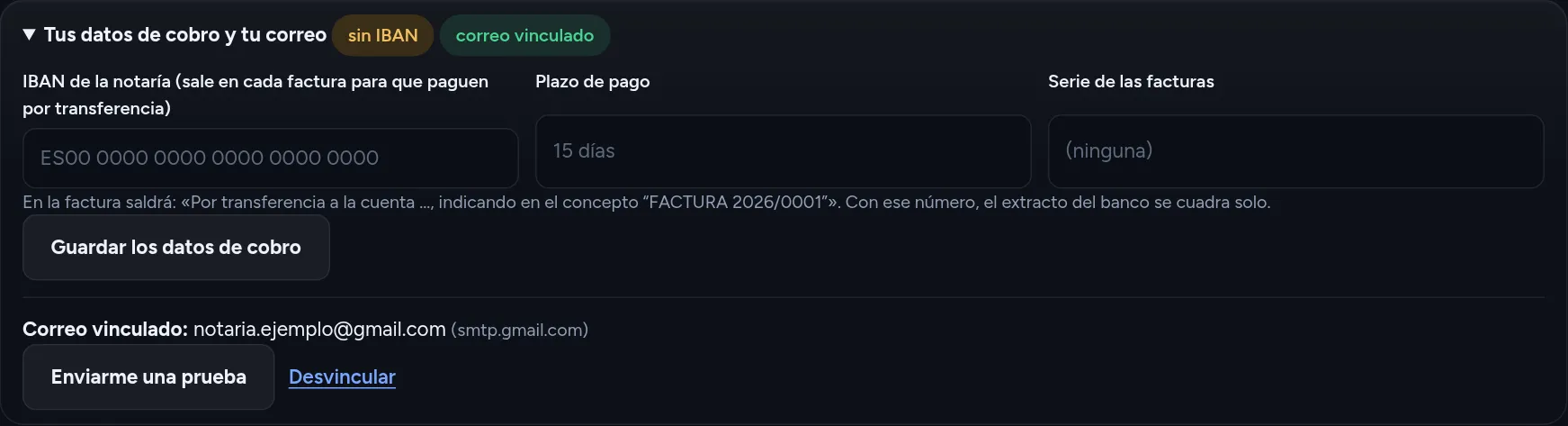
Debajo de tus datos de cobro está el recuadro para el correo. Arriba pondrá «correo sin vincular».
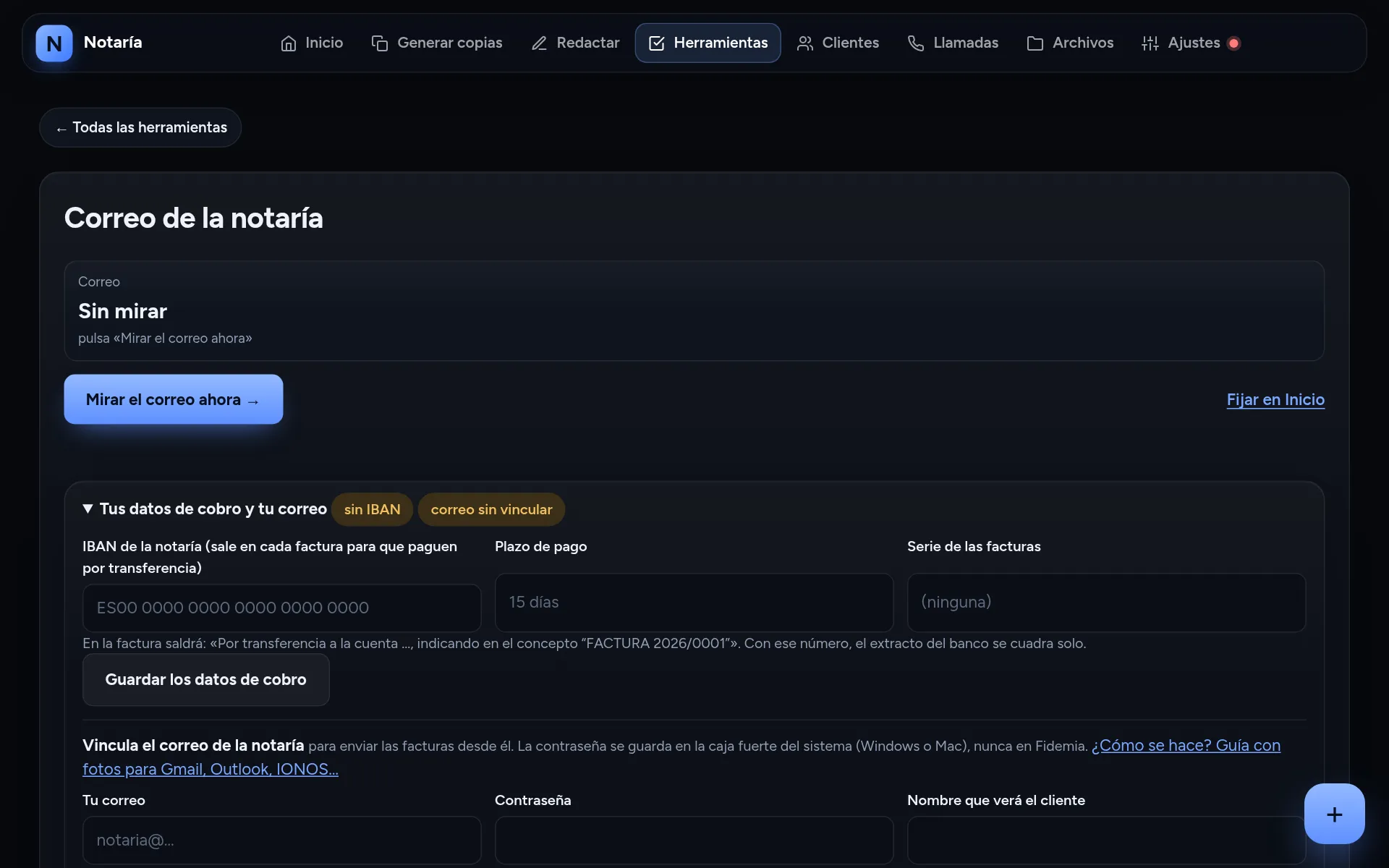
Escribe tu correo y la contraseña
Escribe tu dirección de correo. Al pasar a la casilla siguiente, Fidemia reconoce tu proveedor y pone sola los servidores: no hace falta tocarlos. En «Contraseña» pon la que te toque según tu correo (Gmail y Outlook piden una especial; mira su apartado). En «Nombre que verá el cliente», el de la notaría.
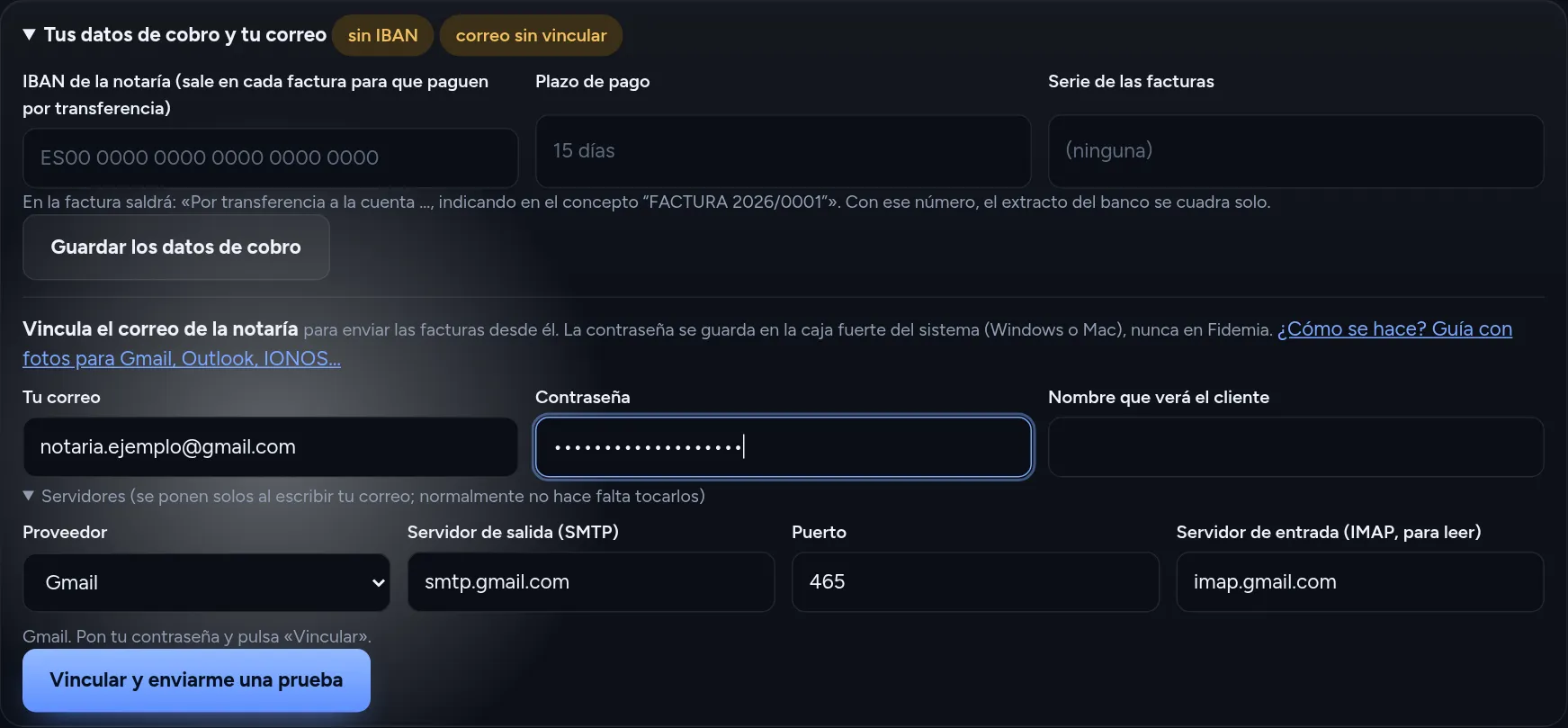
Con un Gmail: los servidores se ponen solos. 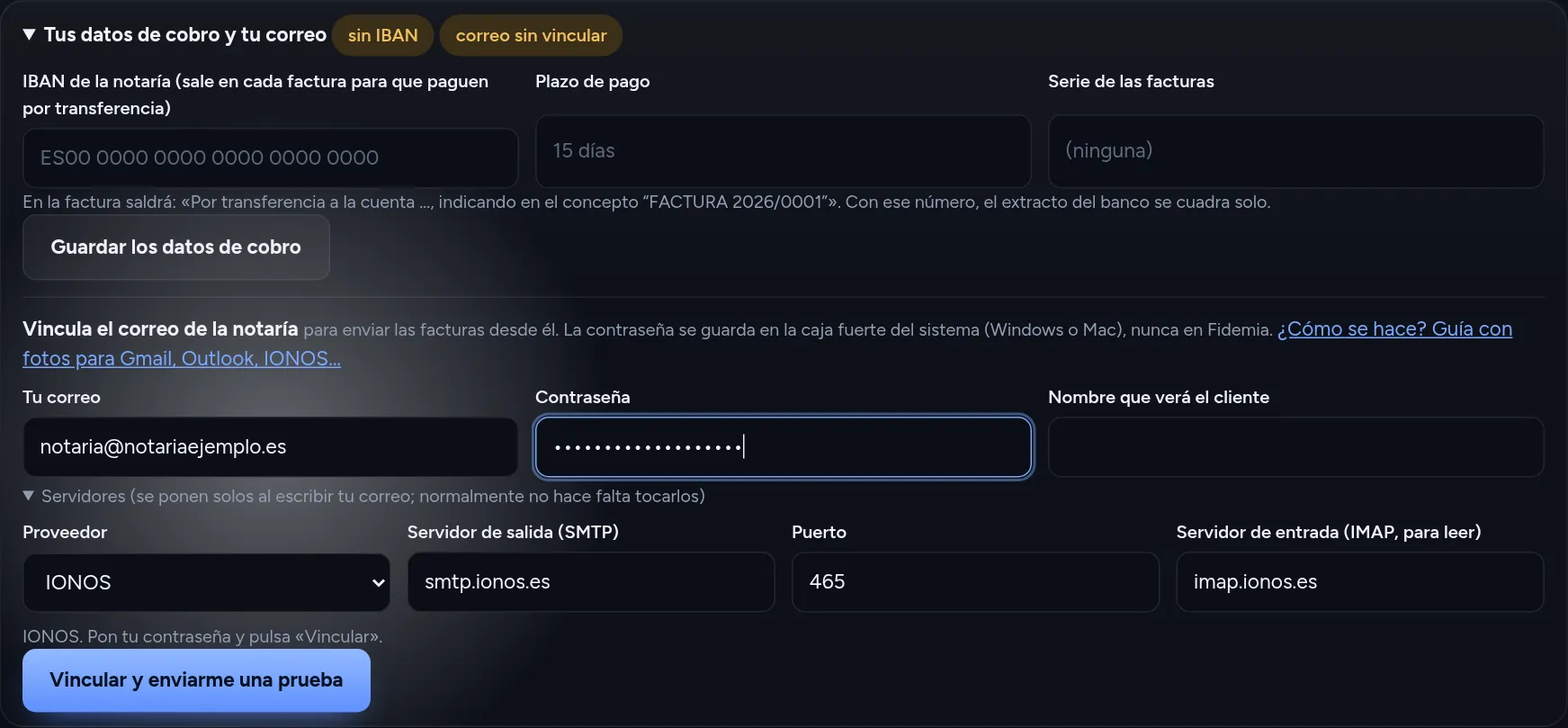
Con el dominio propio de la notaría en IONOS, igual. Pulsa «Vincular y enviarme una prueba»
Fidemia prueba tu correo y te manda un correo de prueba a ti mismo. Si sale bien, arriba pondrá «correo vinculado» en verde. Mira tu bandeja: tendrás el correo de prueba.
Listo: «Mirar el correo ahora»
Pulsa Mirar el correo ahora y verás los correos de los últimos 14 días. Si un correo es de un cliente, sale «Abrir su ficha»; si cita una escritura, «Ver la escritura n.º …». Con el programa abierto, mira solo el correo cada media hora y te avisa si hay correos nuevos.
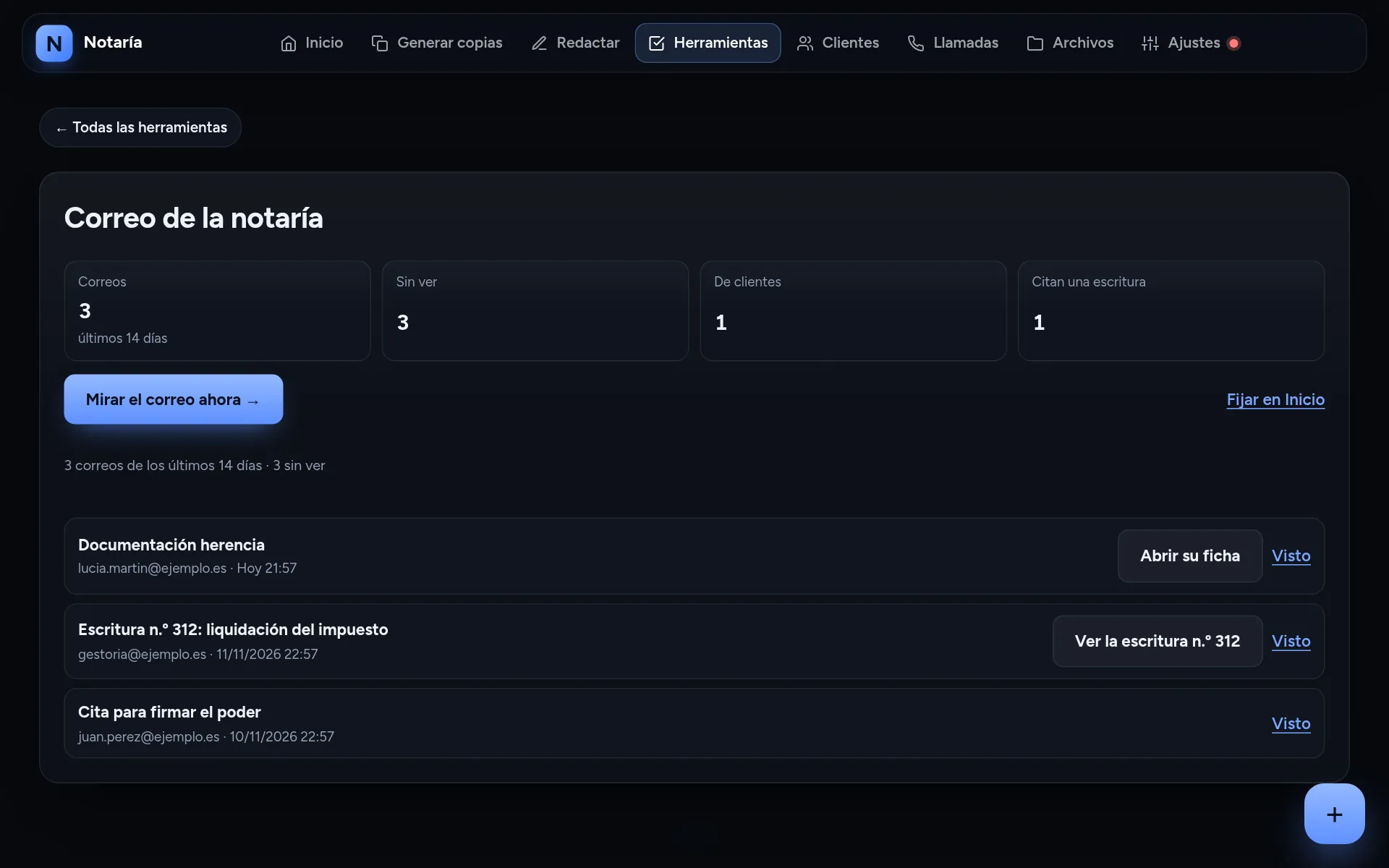
Los correos, con su cliente y su escritura a un clic.
Gmail contraseña especial
Google no deja usar tu contraseña normal en programas como Fidemia. Hay que crear una contraseña de aplicación: son 16 letras que sirven solo para esto y que puedes borrar cuando quieras.
Con el programa 2.5.0 o posterior, esto lo hace Fidemia: al escribir tu Gmail sale «Te guío yo» con el botón que abre esta misma página de Google; tú solo pulsas Crear y Copiar. Si prefieres hacerlo a mano:
- Activa la verificación en dos pasos si aún no la tienes: entra en myaccount.google.com › Seguridad › Verificación en dos pasos y sigue los pasos (te pedirá tu móvil).
- Crea la contraseña de aplicación: entra en myaccount.google.com/apppasswords, escribe de nombre
Fidemiay pulsa Crear. - Cópiala: Google te enseña 16 letras en cuatro grupos (por ejemplo
abcd efgh ijkl mnop). Solo te la enseña una vez. - Pégala en «Contraseña» en Fidemia (paso 3 de arriba), con o sin espacios, y pulsa «Vincular».
¿No te sale «Contraseñas de aplicaciones»? Pasa si no tienes activada la verificación en dos pasos, o si es un correo de empresa y el administrador lo tiene bloqueado: pídeselo a quien lleve el Google de la notaría.
Outlook, Hotmail y Microsoft 365 puede pedir algo más
Microsoft está quitando poco a poco el acceso con contraseña a los programas de correo, así que depende de tu cuenta:
Si es un correo personal (@outlook.es, @hotmail.com, @live.com)
Con el programa 2.5.0 o posterior: sale «Te guío yo» y el botón abre la página de Microsoft para crear la contraseña de aplicación; al copiarla, Fidemia la recoge sola. Si tu correo es de empresa (Microsoft 365) y el administrador no deja contraseñas de aplicación, sigue estos pasos:
- Entra en account.microsoft.com › Seguridad y activa la verificación en dos pasos.
- En esa misma página, en Opciones de seguridad avanzadas › Contraseñas de aplicación, pulsa Crear una nueva contraseña de aplicación.
- Pega esa contraseña en Fidemia y pulsa «Vincular».
Si es el correo de empresa (Microsoft 365)
El administrador de vuestro Microsoft 365 tiene que tener activado el envío con contraseña (SMTP AUTH) para tu buzón. Pásale esta frase:
«Para usar Fidemia necesito que actives SMTP AUTH autenticado en mi buzón (Centro de administración de Microsoft 365 › Usuarios › mi usuario › Correo › Administrar aplicaciones de correo electrónico), y si tenemos verificación en dos pasos, que me dejes crear una contraseña de aplicación.»
Si Microsoft no lo permite en vuestra cuenta, Fidemia te lo dirá al pulsar «Vincular». En ese caso, lo más fácil es usar otro correo de la notaría para enviar las facturas.
IONOS lo más fácil
Si la notaría tiene su dominio propio en IONOS (…@notariadetal.es), solo hace falta tu dirección completa y la contraseña normal de ese correo, la misma con la que entras en el webmail de IONOS. Fidemia reconoce IONOS aunque la dirección sea de tu dominio.
¿No recuerdas la contraseña? Entra en tu panel de IONOS › Correo › elige el buzón › Cambiar contraseña. Recuerda ponerla también en el móvil y en Outlook si lo usáis.
Outlook 2010 (o 2013, 2016) en el ordenador copia sus datos
Outlook es el programa con el que leéis el correo; el correo en sí es de vuestro proveedor (el dominio de la notaría, Movistar, IONOS…). Fidemia necesita los mismos datos que tiene puestos Outlook. Para verlos en Outlook 2010:
- Abre Outlook › pestaña Archivo › Información › botón Configuración de la cuenta › Configuración de la cuenta…
- En la pestaña Correo electrónico, haz doble clic en la cuenta de la notaría.
- Apunta el Servidor de correo entrante, el Servidor de correo saliente (SMTP) y el Nombre de usuario. Los puertos están en Más configuraciones… › Avanzadas.
- En Fidemia, escribe el correo y su contraseña y abre «Servidores»: pon esos dos servidores. Si Outlook dice Tipo de cuenta: POP3, pon de todas formas el servidor de entrada como IMAP (casi siempre es el mismo nombre cambiando
popporimap, puerto 993); si tu proveedor no tiene IMAP, Fidemia puede seguir enviando (SMTP) aunque no lea la bandeja.
¿No recuerdas la contraseña? Outlook la guarda pero no la enseña: pídela a tu proveedor o a vuestro informático, o cámbiala en el webmail (y ponla después también en Outlook).
Correos preparados por Fidemia (avisos a clientes, papeles que faltan, recordatorios de facturas): con el programa Fidemia en Windows se abren directamente en Outlook como correo nuevo, con el destinatario, el asunto y los adjuntos, listos para pulsar «Enviar». Desde el navegador se descargan como archivo .eml; Outlook 2010 no siempre los abre como correo nuevo: en ese caso usa el programa Fidemia.
Otro correo
Escribe tu correo en Fidemia: muchas veces reconoce el proveedor solo. Si no, abre «Servidores» debajo de la contraseña y pon estos datos:
| Correo | Servidor de salida (SMTP) | Puerto | Servidor de entrada (IMAP) | Contraseña |
|---|---|---|---|---|
| Gmail | smtp.gmail.com | 465 | imap.gmail.com | de aplicación |
| Outlook / Microsoft 365 | smtp.office365.com | 587 | outlook.office365.com | mira su apartado |
| IONOS | smtp.ionos.es | 465 | imap.ionos.es | la normal |
| Yahoo | smtp.mail.yahoo.com | 465 | imap.mail.yahoo.com | de aplicación (Seguridad de la cuenta) |
| iCloud | smtp.mail.me.com | 587 | imap.mail.me.com | específica de app (appleid.apple.com) |
| Otro hosting | Te los da tu proveedor de correo o tu informático: pídele «los datos SMTP e IMAP con SSL». | |||
Y con el correo vinculado, Fidemia trabaja sola
📮 Registro de la Propiedad, solo: lee los correos del Registro (acuse de la presentación telemática, asiento, defecto, inscripción) y lo apunta en Seguimiento de esa escritura por su número de protocolo.
✉️ Respuestas preparadas: si alguien escribe pidiendo cita, para firmar algo o qué tiene que traer, le deja preparada la respuesta corta: el enlace del formulario para sus datos, la lista de lo que tiene que traer y cómo pedir cita. Nunca sale sola: la miras y pulsas «Enviar».
📅 Recordatorio de la cita: el día antes le llega al cliente «Le recordamos que tiene una cita mañana…» con la dirección, el enlace de Google Maps, lo que tiene que traer según su firma, el aviso de la documentación ORIGINAL y dos botones: Confirmar y Anular. Su respuesta se apunta sola en la Agenda.
Si algo no sale
| Dice que la contraseña no vale | En Gmail, Yahoo, iCloud y muchas cuentas de Outlook hace falta la contraseña de aplicación, no la normal. Cópiala otra vez sin espacios de más. |
|---|---|
| No reconoce mi correo | Abre «Servidores» y ponlos a mano con la tabla de arriba. |
| Envía pero no lee la bandeja | Revisa el «Servidor de entrada (IMAP)». En algunos correos hay que activar IMAP en sus ajustes. |
| No me llega el correo de prueba | Mira en Spam o Promociones y márcalo como «No es spam». |
| He cambiado la contraseña del correo | En Fidemia pulsa Desvincular y vuelve a vincularlo con la nueva. |
| Quiero quitarlo | Pulsa Desvincular: se borra la contraseña de la caja fuerte del ordenador. Si usaste una contraseña de aplicación, bórrala también en Google o Microsoft. |
¿Te has atascado? Pregúntanos y lo vemos contigo. · Política de privacidad · Qué es Fidemia